




Al comenzar a trabajar en Revit te va a resultar muy útil la biblioteca de Autodesk. Va a servirte como punto de partida en tus proyectos. En ella vas a encontrar:
– Plantillas de proyecto: Contienen información importante que te facilitan el trabajo cómo sistemas constructivos, elementos de carpintería, elementos de maquetación, etc.
– Familias de estándar: puertas, ventanas, aparatos sanitarios, etc. Se trata de elementos genéricos que no proceden de fabricantes.
– Plantillas de familia. Te sirven como punto de partida para crear tus propias familias paramétricas. En el Curso Online de Revit Arquitectura Profesional te contamos cómo hacerlo.
¿Revit no encuentra la biblioteca, o no está instalada en tu ordenador? S te ha surgido este error al instalar Revit, en este artículo te voy a contar como solucionarlo.
¿BIM? BIM o Building Information Modeling es una metodología de trabajo colaborativo para la concepción y gestión de proyectos de edificación y obra civil. BIM centraliza toda la información de un proyecto (geométrica o 3D, tiempos o 4D, costes o 5D, ambiental o 6D, y mantenimiento o 7D) en un modelo digital desarrollado por todos sus agentes, tal y como te contamos en nuestro programa de Máster BIM Manager Internacional (+IA y VR).
Revit no encuentra la biblioteca
Son dos los motivos principales:
– Sí se ha instalado, pero en una carpeta distinta a la ubicación por defecto.
– Ha fallado tu conexión a Internet, y la biblioteca no se ha instalado.
Comprueba si está instalada la biblioteca de Revit
La ubicación habitual de los archivos es C:\ProgramData\Autodesk\RVT 20xx, a no ser que hayas especificado otra ruta durante la instalación. Por defecto Windows oculta esta carpeta. Para mostrarla haz lo siguiente:
> Clica en Inicio > Panel de control > Opciones de carpeta > pestaña Ver > activa Mostrar archivos, carpetas y unidades ocultos (Windows XP, Vista, 7, 8)
> Clica en Inicio > Panel de control > Opciones del explorador de archivos > pestaña Ver > activa Mostrar archivos, carpetas y unidades ocultos (Windows 10)
Tanto si Revit no encuentra la biblioteca, como si no la ha instalado, te cuento cómo solucionarlo:
Revit no encuentra la biblioteca ¿Qué hago?
Si se ha instalado la biblioteca de Revit en tu ordenador:
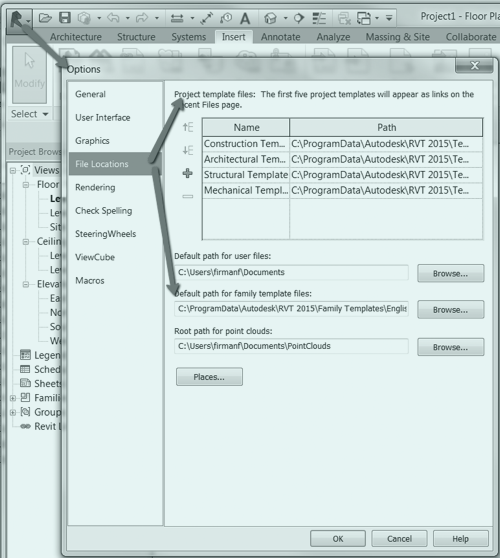
- 01. Indícale una nueva ruta para las plantillas de proyecto:
> Haz clic en el botón grande de R de la esquina superior izquierda > Opciones > clica en cada una de las rutas
- 02. Indícale una nueva ruta para las plantillas de familia:
> Haz clic en el botón grande de R de la esquina superior izquierda > Opciones > clica en Examinar de la por defecto para archivos de plantilla de familia.
- 03. Crea una nueva ruta para la biblioteca de familias estándar o componente:
> Haz clic en el botón grande de R de la esquina superior izquierda > despliega Abrir > Familia
03.1. Clica con el botón derecho del ratón en una zona vacía de la columna de la izquierda > Editar ubicaciones
03.2. Clica en Añadir valor y configura la nueva ruta –debes clicar una primera vez en su casilla correspondiente de la columna Ruta de la biblioteca, y una segunda vez en el cuadrado de la derecha.


La biblioteca de Revit no se ha instalado ¿Cómo lo soluciono?
OPCIÓN A. LEE ESTE ARTÍCULO: ERROR AL INSTALAR LA BIBLIOTECA DE AUTODESK REVIT (sin duda es la opción más sencilla).
OPCIÓN B. LA QUE ACONSEJA AUTODESK.
- 01. En el panel de control, desinstala Autodesk Revit Content Libraries 20xx.
> Botón Inicio > Panel de control > Programas y características

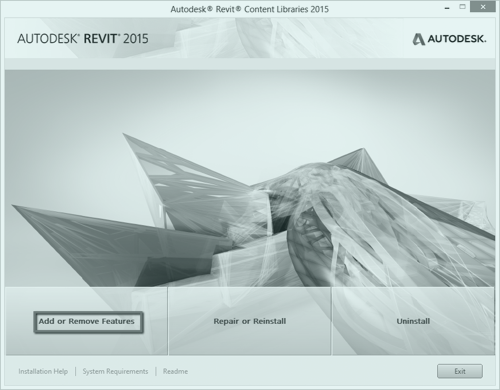
- 02. Selecciona Añadir o eliminar componentes.
- 03. Selecciona el contenido que quieres instalar.
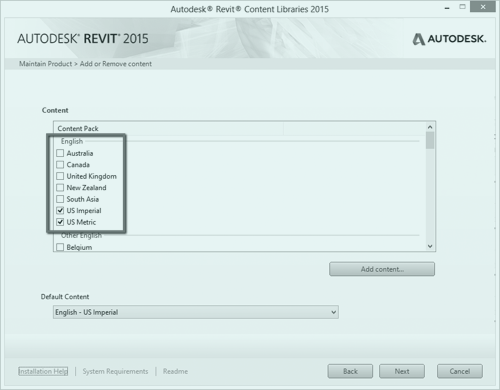
- 04. Haz clic en Siguiente.
Cuando haya finalizado la instalación define de nuevo las rutas correctas.
Si te ha gustado este post y quieres profundizar más en la metodología de trabajo BIM, te invito a echarle un vistazo a nuestros programas de máster BIM online:
Aunque, si prefieres iniciarte en BIM antes de dar el salto a un máster, puedes echar un vistazo a nuestros cursos BIM online, empezar con este Curso de Revit gratuito o profundizar con el Curso Online Revit Architecture de Cero a Avanzado.
Y si quieres conocer qué se dice sobre nuestra formación, puedes consultar las referencias que han publicado distintos rankings y medios especializados en artículos como ¿El Mejor Máster BIM de 2026? y El Mejor Máster BIM para (a)saltar BIM en 2026.