



La interfaz de Revit 2027 integra por primera Autodesk Assistant, un asistente de inteligencia artificial.
______
Revit 2027, la nueva versión del software BIM de Autodesk, está disponible desde el 7 de abril de 2026 e incorpora por primera vez Autodesk Assistant en su interfaz, un asistente basado en IA que actúa como copiloto en tu entorno de trabajo.
Si te quedas, te cuento qué novedades presenta la interfaz de Revit y cómo puedes aprovecharlas para trabajar de forma más eficiente, tal y como te contamos en nuestro programa de Máster BIM Manager Internacional (+IA y VR).
Partes de la interfaz de Revit
La interfaz de Revit se compone de diferentes elementos que te permiten gestionar las propiedades de los objetos, organizar las vistas del proyecto o acceder a sus herramientas de modelado BIM (Building Information Modeling).
MASTER EN BIM
MANAGEMENT
¿Sabías que aumenta tus posibilidades laborales casi un 40%?
UN MASTER EN BIM MANAGEMENT AUMENTA TUS OPORTUNIDADES LABORALES CASI UN 40%

SOLO UNA
COSITA MÁS...
No es obligatorio que contestes a estas preguntas, pero nos vendría genial para ayudarte
El visor
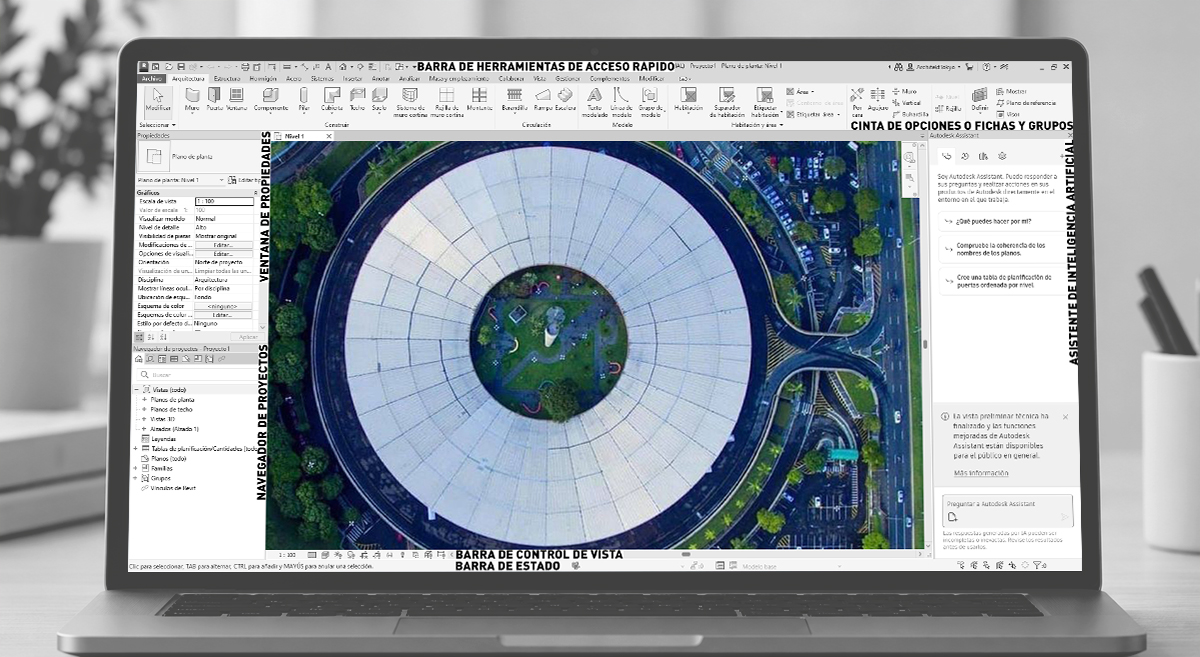
En el visor de la interfaz de Revit vas a abrir distintas ventanas con vistas de tu proyecto que te ayudarán a desarrollarlo.
En el ejemplo, te muestro una única ventana con un render del Terminal Rodoviario de Londrina, generado mediante el módulo de IA de nuestro programa de máster (lee cómo Autodesk ha implementado IA en Revit).
La barra de controles de vista
La barra de controles de vista se encuentra en la parte inferior del área de dibujo y te permite ajustar distintos parámetros de la vista activa, como la escala, el nivel de detalle o el estilo visual. También incluye herramientas para controlar la visibilidad de los elementos y configurar la representación del modelo. Entre sus principales opciones se encuentran las siguientes:
- Escala de vista.
- Nivel de detalle.
- Estilo visual.
- Activar o desactivar el camino de sol.
- Activar o desactivar las sombras.
- Mostrar u ocultar el cuadro de diálogo Renderización (solo disponible en vistas 3D).
- Activar o desactivar el recorte de vista.
- Mostrar u ocultar la región de recorte.
- Bloquear o desbloquear la orientación de una vista 3D.
- Aislar u ocultar elementos temporalmente.
- Mostrar elementos ocultos.
- Aplicar una plantilla de vista temporal.
- Resaltar conjuntos de desplazamiento.
La cinta de opciones
Las distintas herramientas puedes encontrarlas en fichas estructuradas en grupos dentro de la interfaz de Revit. Al cambiar el tamaño de la ventana, es posible que las herramientas de la cinta de opciones ajusten automáticamente su tamaño para acomodarse al espacio disponible. Esta función permite que todos los botones estén visibles en la mayoría de los tamaños de pantalla.
La ventana Propiedades
Si seleccionas un objeto en el visor de la interfaz de Revit, la ventana de Propiedades te muestra información de él. Por ejemplo, de una ventana, la altura de su antepecho.
Si no tienes ningún elementos seleccionado, la ventana de Propiedades te muestra información de la vista activa. Por ejemplo, su escala. Si en algún momento cierras sin querer la ventana de Propiedades puedes cargarla en:
> Ficha Vista > grupo Ventanas > despliega Interfaz de usuario > Propiedades
El Navegador de proyectos
El Navegador de proyectos es uno de los elementos más importantes de la interfaz de Revit y funciona de forma similar al Explorador de Windows o el Finder de MAC OS. En él puedes encontrar todos los elementos que corforman tu proyecto: vistas -planta, alzado o sección entre otras-, planos, familias -de sistema como los muros o estándar como los aparatos sanitarios-.
Como sucede con la ventana de Propiedades, si lo cierras sin querer, puedes volver a abrirlo en:
> Ficha Vista > grupo Ventanas > despliega Interfaz de usuario > Navegador de proyectos
La barra de estado
La barra de estado, situada en la pate inferior de la interfaz de Revit, te va servir de gran ayuda. Por ejemplo, sin elementos seleccionados ni ninguna orden implementada, te indica «Clic para seleccionar, TAB para alternar, CTRL para añadir y MAYÚS para anular selección», o lo que es lo mismo, que si en el visor clicas sobre un objeto lo seleccionas, y si además dejas pulsado CTRL en tu teclado puedes añadir elementos a esa selección.
Así mismo, si implentas, por ejemplo, la orden Línea de modelo:
> Ficha Arquitectura > grupo Modelo > Línea de modelo
Desde la barra de estado te da ayuda para comenzar a trabajar, «Haga clic para introducir punto inicial de línea».
El asistente de inteligencia artificial
Como te decía, la interfaz de Revit 2027 incorpora un asistente que actúa como copiloto dentro de tu entorno de trabajo. Te permite interactuar mediante lenguaje natural para consultar información del modelo, recibir ayuda contextual y automatizar tareas como la creación de tablas o vistas, lo que te facilita trabajar de forma más ágil y eficiente.
La barra de herramientas de accesos rápido
Ahora que conoces la interfaz de Revit, puedes adaptarla a tu forma de trabajar.
La barra de herramientas de acceso rápido te permite situar las herramientas que más utilizas para tenerlas siempre a mano. Para personalizarla, haz clic con el botón derecho del ratón sobre cualquier herramienta y selecciona «Añadir a la barra de herramientas de acceso rápido».
Si después de conocer la interfaz de Revit quieres dar un paso más y aprender a trabajar en un entorno BIM, te invito a descubrir nuestros máster BIM online, con los que podrás profundizar en el uso de Revit y otras herramientas para desarrollar proyectos de edificación y obra civil:
Aunque, si prefieres iniciarte en BIM antes de dar el salto a un máster, puedes echar un vistazo a nuestros cursos BIM online, empezar con este Curso de Revit gratuito o profundizar con el Curso Online Revit Architecture de Cero a Avanzado.
Y si quieres conocer qué se dice sobre nuestra formación, puedes consultar las referencias que han publicado distintos rankings y medios especializados en artículos como ¿El Mejor Máster BIM de 2026? y El Mejor Máster BIM para (a)saltar BIM en 2026.